
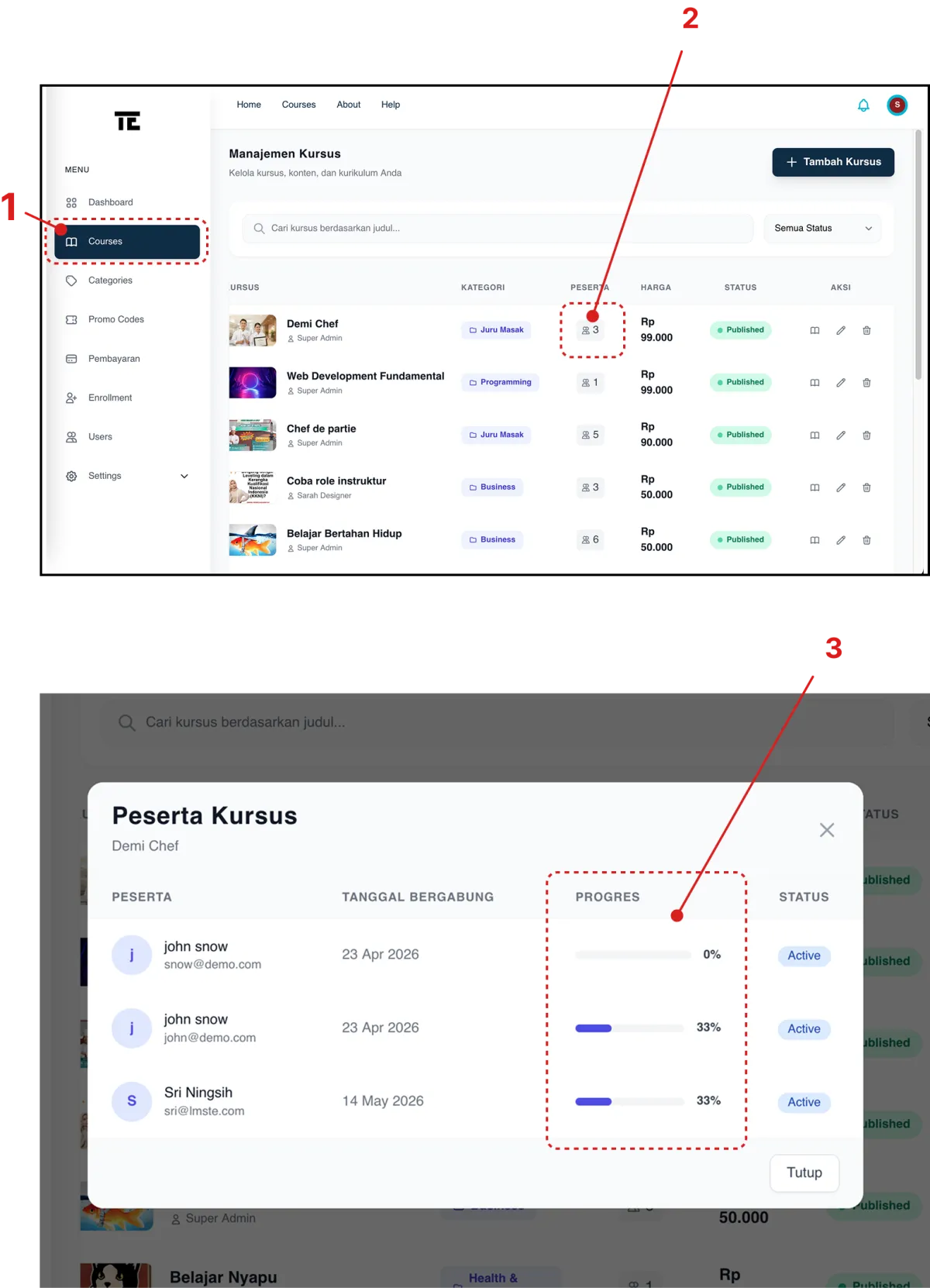
Melihat Status Progress Kursus Siswa
Fitur status progress siswa membantu admin atau instruktur memonitor aktivitas peserta dalam kursus. Informasi progress digunakan untuk melihat sejauh mana siswa telah menyelesaikan materi pembelajaran.
1. Buka menu “Courses”
Masuk ke sidebar dashboard admin, lalu klik menu Courses untuk membuka daftar kursus.
1. Buka menu “Courses”
Masuk ke sidebar dashboard admin, lalu klik menu Courses untuk membuka daftar kursus.
2. Klik jumlah peserta kursus
Pada kolom Peserta, klik angka jumlah peserta pada kursus yang ingin dipantau.
Pada kolom Peserta, klik angka jumlah peserta pada kursus yang ingin dipantau.
3. Lihat status progress siswa
Sistem akan menampilkan daftar peserta kursus beserta informasi berikut:
Sistem akan menampilkan daftar peserta kursus beserta informasi berikut:
- Nama peserta
- Email peserta
- Tanggal bergabung
- Progress pembelajaran (%)
- Status peserta
Progress akan diperbarui secara otomatis sesuai aktivitas belajar siswa.
Tips
Gunakan fitur progress untuk memantau siswa yang belum aktif atau belum menyelesaikan pembelajaran. Data ini dapat membantu instruktur memberikan pendampingan atau pengingat belajar kepada peserta.
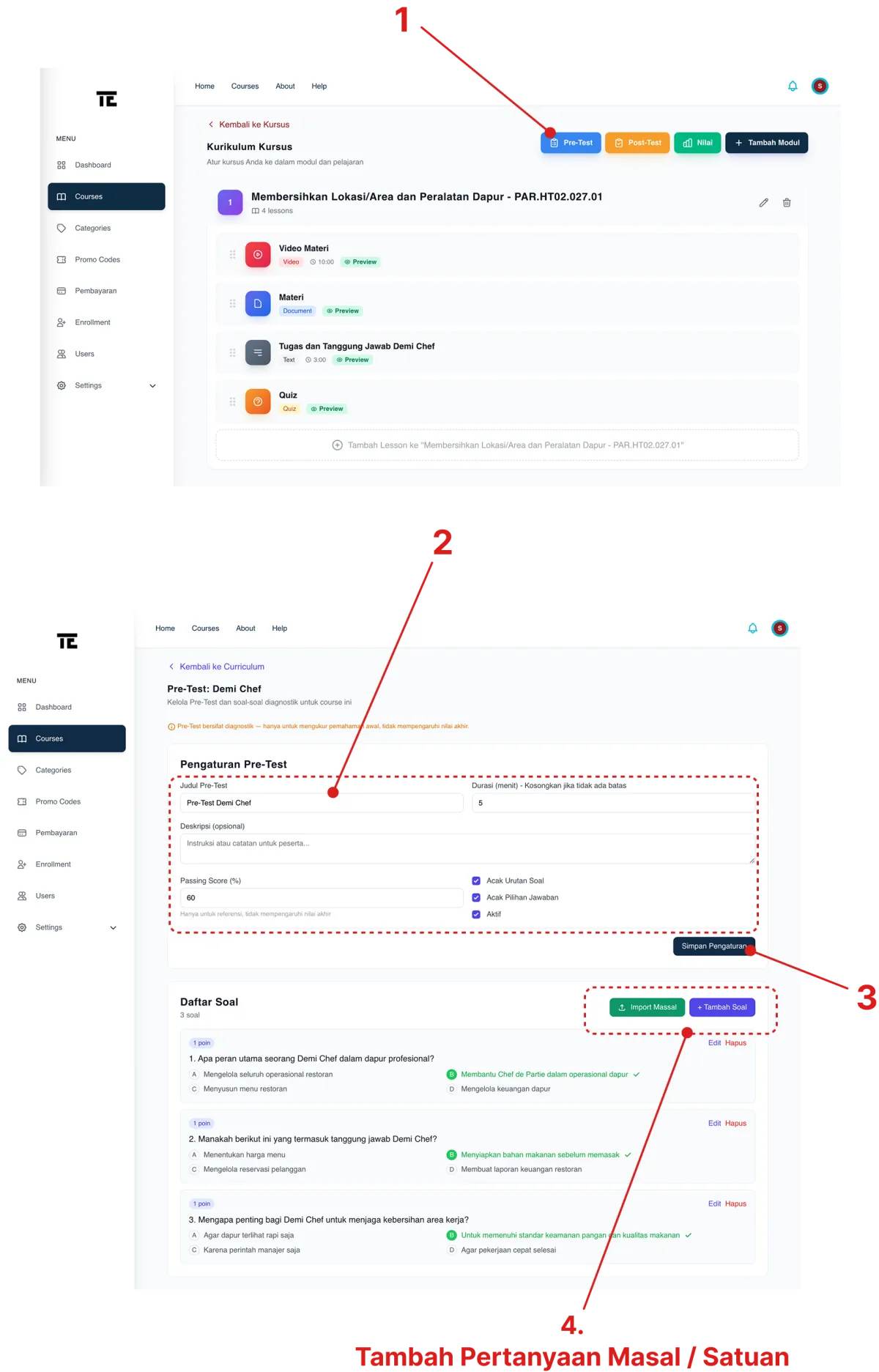
Pre-Test
Fitur Pre-Test digunakan sebagai evaluasi awal (diagnostic test) untuk mengetahui tingkat pemahaman peserta. Hasil Pre-Test tidak mempengaruhi nilai akhir, namun membantu dalam menyesuaikan proses pembelajaran.
1. Masuk ke menu Pre-Test pada kursus
Buka menu Courses, pilih kursus, lalu masuk ke bagian Pre-Test.
2. Atur pengaturan pre-test
Lengkapi informasi berikut:
- Judul Pre-Test → Nama evaluasi
- Durasi → Waktu pengerjaan (menit)
- Deskripsi (opsional) → Instruksi atau catatan untuk peserta
- Passing Score (%) → Nilai minimum kelulusan
- Acak Urutan Soal (opsional)
- Acak Pilihan Jawaban (opsional)
- Aktifkan Pre-Test → Centang untuk mengaktifkan
3. Simpan pengaturan
Klik tombol Simpan Pengaturan untuk menyimpan konfigurasi Pre-Test.
4. Tambahkan soal
Setelah quiz dibuat, klik ikon + / tambah soal pada lesson quiz untuk mulai menambahkan pertanyaan.
5. Tambahkan pertanyaan
Klik tombol:
- + Tambah Soal → Menambahkan soal satu per satu
- Import Massal → Upload banyak soal sekaligus
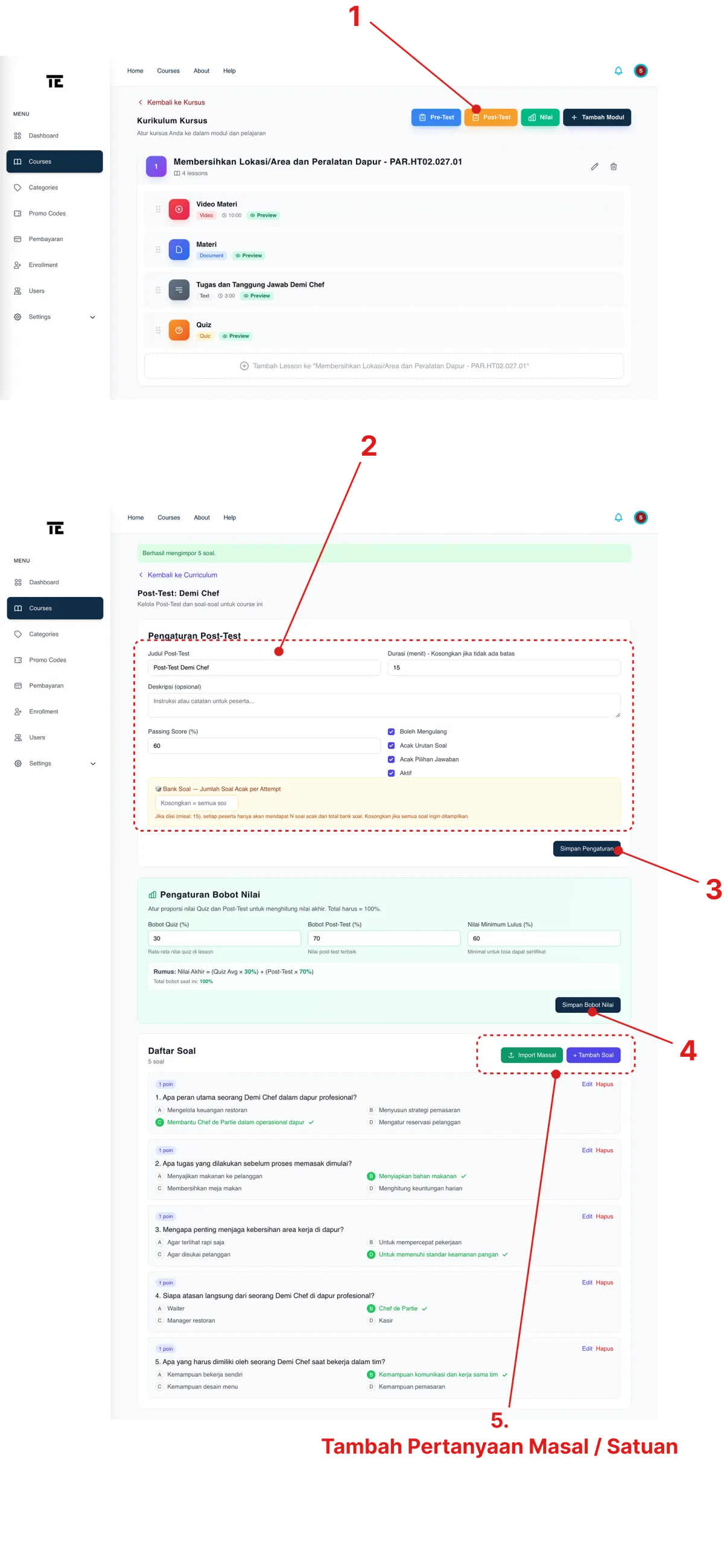
Post-Test
Fitur Post-Test digunakan untuk menilai hasil belajar peserta. Berbeda dengan Pre-Test, hasil Post-Test biasanya menjadi acuan kelulusan dan dapat digunakan sebagai syarat untuk mendapatkan sertifikat.
1. Masuk ke menu Post-Test pada kursus
Buka menu Courses, pilih kursus, lalu masuk ke bagian Post-Test.
2. Atur pengaturan quiz
Lengkapi informasi berikut:
- Judul Pre-Test → Nama evaluasi
- Durasi → Waktu pengerjaan (menit)
- Deskripsi (opsional) → Instruksi atau catatan untuk peserta
- Passing Score (%) → Nilai minimum kelulusan
- Acak Urutan Soal (opsional)
- Acak Pilihan Jawaban (opsional)
- Aktifkan Post-Test → Centang untuk mengaktifkan
3. Simpan pengaturan post-test
Klik tombol Simpan Pengaturan untuk menyimpan konfigurasi Pre-Test.
4. Atur pengaturan bobot nilai
Atur proporsi nilai quiz dan post-test untuk menghitung nilai akhir.
5. Tambahkan pertanyaan
Klik tombol:
- + Tambah Soal → Menambahkan soal satu per satu
- Import Massal → Upload banyak soal sekaligus
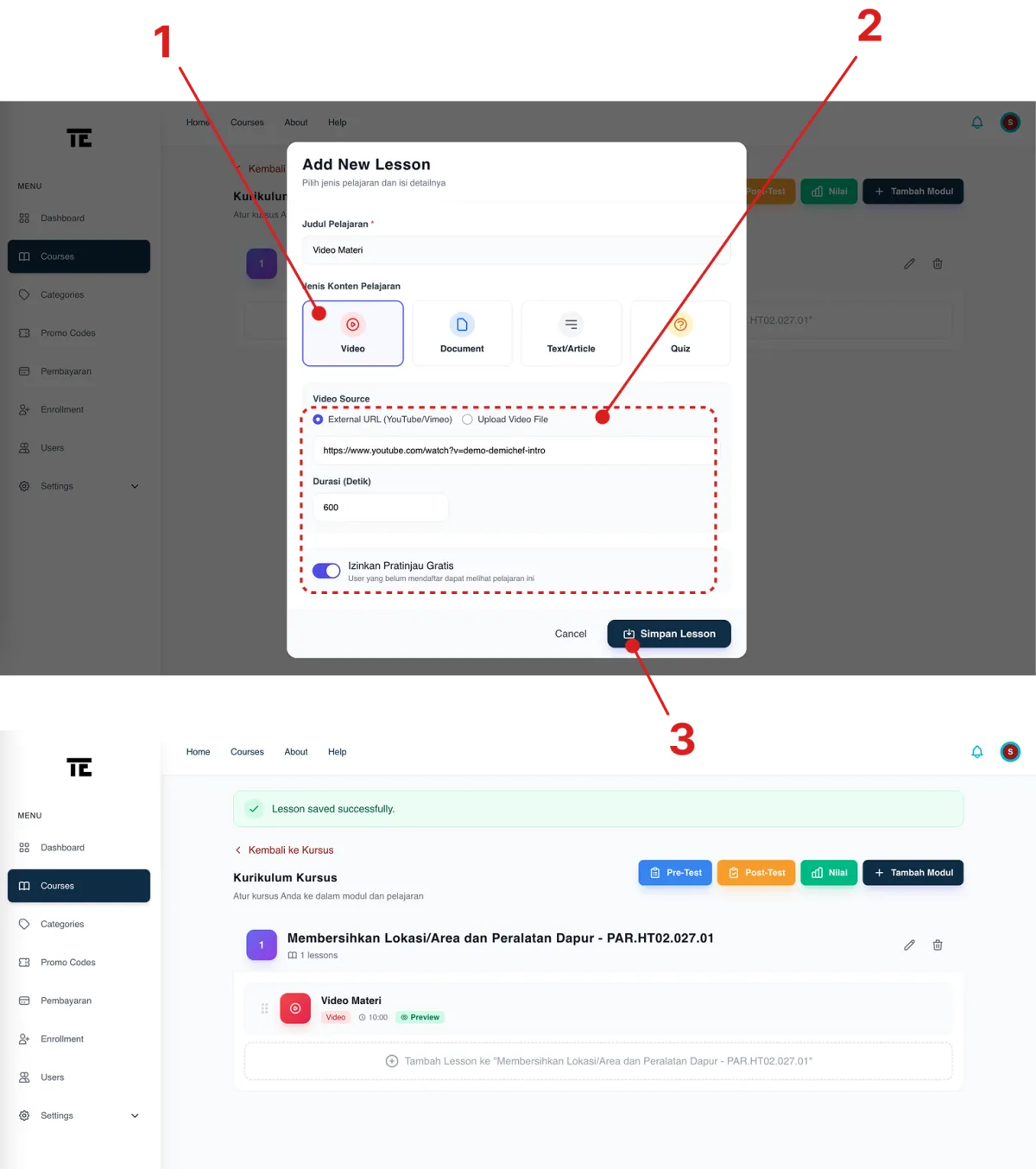
Video
Fitur ini memungkinkan Anda menambahkan konten video ke dalam modul kursus. Video dapat digunakan sebagai media utama dalam penyampaian materi, dilengkapi dengan pengaturan durasi dan opsi pratinjau gratis untuk pengguna.
1. Pilih jenis konten “Video”
Pada saat menambahkan lesson, klik opsi Video untuk memilih tipe materi berbasis video.
2. Isi data video
Lengkapi informasi berikut:
Fitur ini memungkinkan Anda menambahkan konten video ke dalam modul kursus. Video dapat digunakan sebagai media utama dalam penyampaian materi, dilengkapi dengan pengaturan durasi dan opsi pratinjau gratis untuk pengguna.
1. Pilih jenis konten “Video”
Pada saat menambahkan lesson, klik opsi Video untuk memilih tipe materi berbasis video.
2. Isi data video
Lengkapi informasi berikut:
- Video Source → Masukkan link atau upload sumber video
- Durasi → Tentukan lama video pembelajaran
- Izinkan Pratinjau Gratis → Aktifkan jika video dapat diakses tanpa membeli kursus
3. Simpan lesson
Klik tombol Simpan Lesson untuk menyimpan materi video ke dalam modul.
Dokumen Presentasi (PDF)
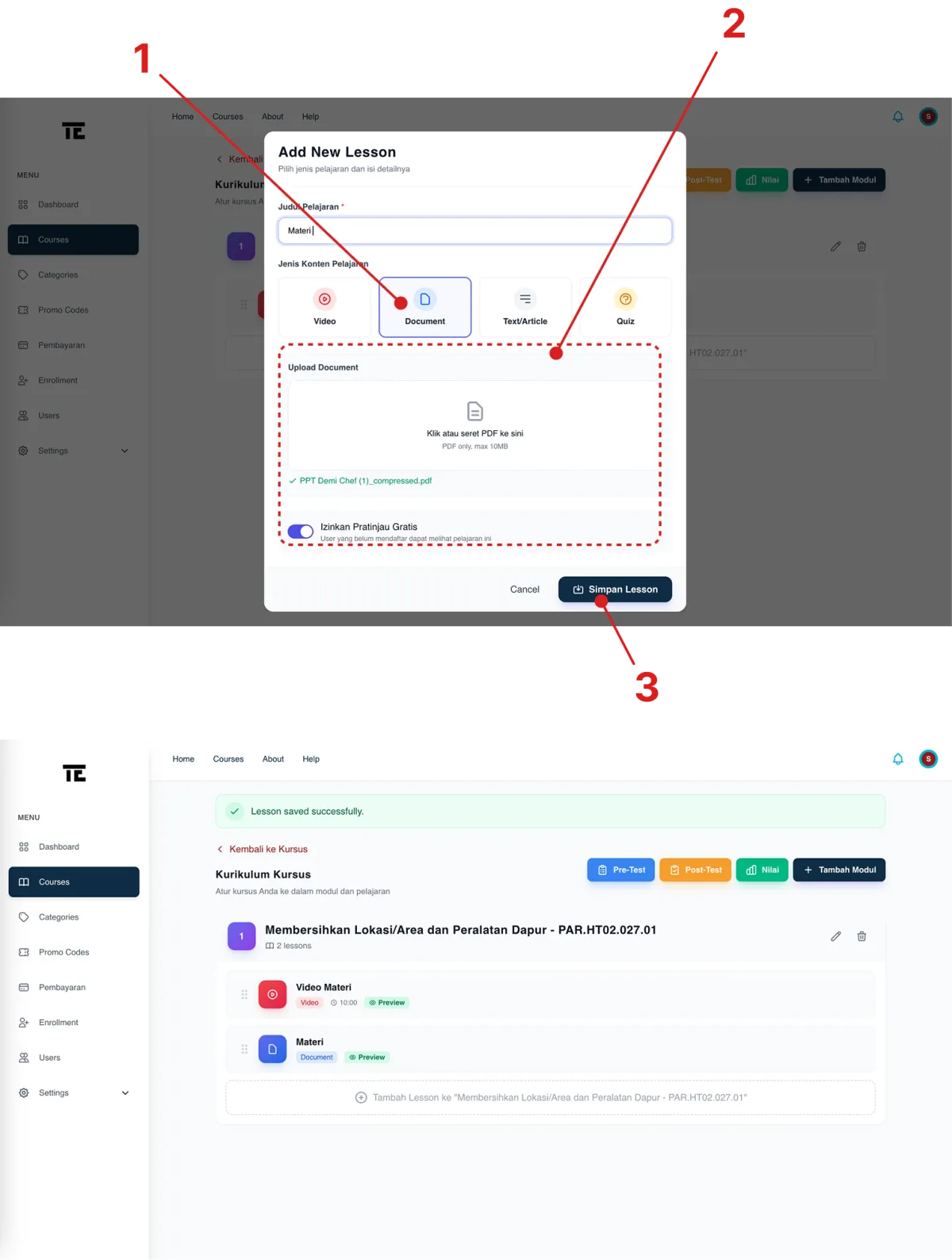
Fitur ini memungkinkan Anda mengunggah file materi seperti slide presentasi, atau dokumen lainnya dalam format PDF. Konten ini dapat digunakan sebagai referensi tambahan atau materi utama yang dapat diunduh oleh peserta.
1. Pilih jenis konten “Dokumen”
Pada saat menambahkan lesson, klik opsi Dokumen untuk memilih tipe materi berbasis file.
2. Upload dan isi data dokumen
File Dokumen → Upload file (PDF)
3. Simpan lesson
Klik tombol Simpan Lesson untuk menyimpan dokumen ke dalam modul.
Tambah Teks / Artikel
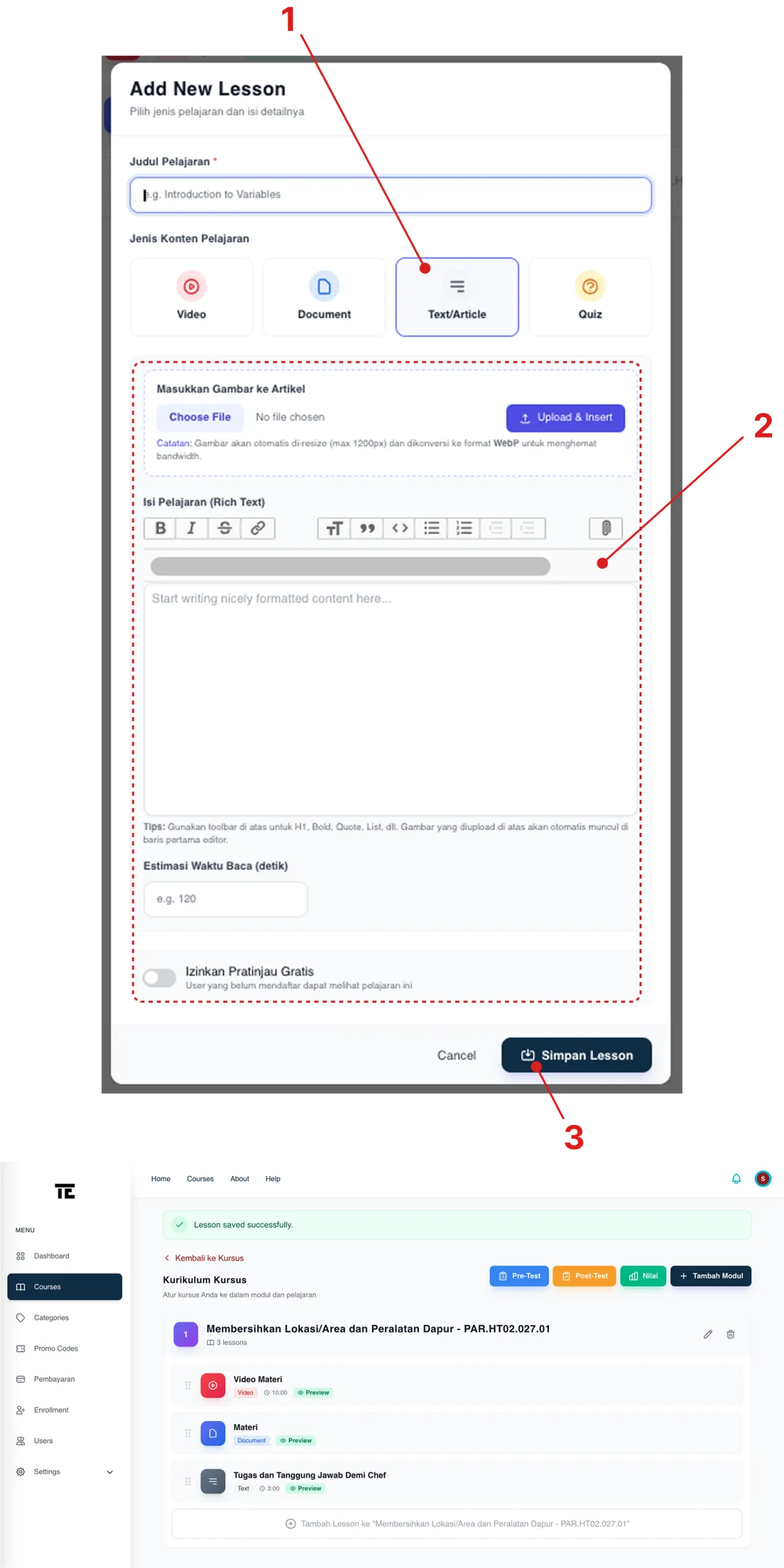
Fitur ini memungkinkan Anda membuat konten pembelajaran berupa artikel yang dapat diperkaya dengan format teks, gambar, dan elemen visual lainnya. Cocok untuk penjelasan konsep, teori, maupun panduan langkah-langkah.
1. Pilih jenis konten “Teks / Artikel”
Pada saat menambahkan lesson, klik opsi Text/Article untuk memilih tipe materi berbasis tulisan.
2. Isi konten artikel
Lengkapi bagian berikut:
- Judul Pelajaran → Nama materi yang akan ditampilkan
- Gambar (opsional) → Upload gambar pendukung untuk memperjelas materi
- Isi Pelajaran → Tulis konten menggunakan editor (rich text) yang tersedia
- Estimasi Waktu Baca → Perkiraan durasi untuk menyelesaikan materi
- Izinkan Pratinjau Gratis → Aktifkan jika materi bisa diakses gratis
3. Simpan lesson
Klik tombol Simpan Lesson untuk menyimpan artikel ke dalam modul.
Tambah Quiz (Evaluasi Pembelajaran)
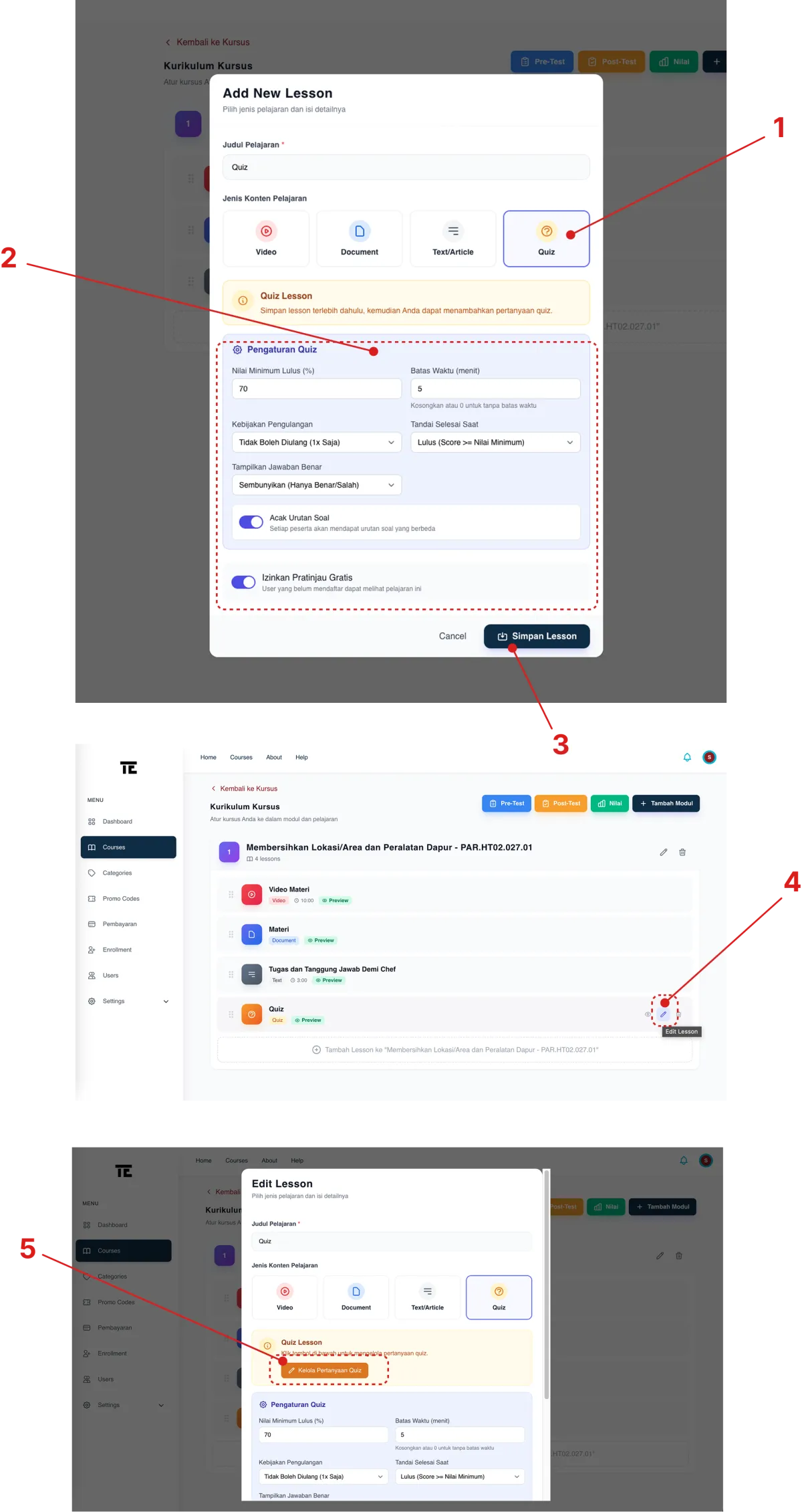
Fitur Quiz memungkinkan Anda menambahkan soal evaluasi dalam sebuah lesson. Anda dapat mengatur durasi, jumlah percobaan, nilai kelulusan, serta opsi tampilan hasil untuk menciptakan sistem penilaian yang fleksibel.
1. Pilih jenis konten “Quiz”
Pada saat menambahkan lesson, klik opsi Quiz untuk membuat materi evaluasi.
2. Atur pengaturan quiz
Lengkapi konfigurasi berikut:
- Batas Waktu → Durasi pengerjaan quiz
- Nilai Kelulusan → Minimum skor untuk lulus
- Jumlah Percobaan → Batas kesempatan mengerjakan
- Tampilkan Jawaban Benar/Salah (opsional)
- Acak Urutan Soal (opsional)
- Izinkan Pratinjau Gratis (opsional)
3. Simpan lesson
Klik tombol Simpan Lesson untuk menyimpan quiz ke dalam modul.
4. Tambahkan soal quiz
Setelah quiz dibuat, klik ikon + / tambah soal pada lesson quiz untuk mulai menambahkan pertanyaan.
5. Isi dan kelola pertanyaan
Tambahkan soal, pilihan jawaban, serta tandai jawaban yang benar sesuai kebutuhan.
Kelola Modul & Pembelajaran
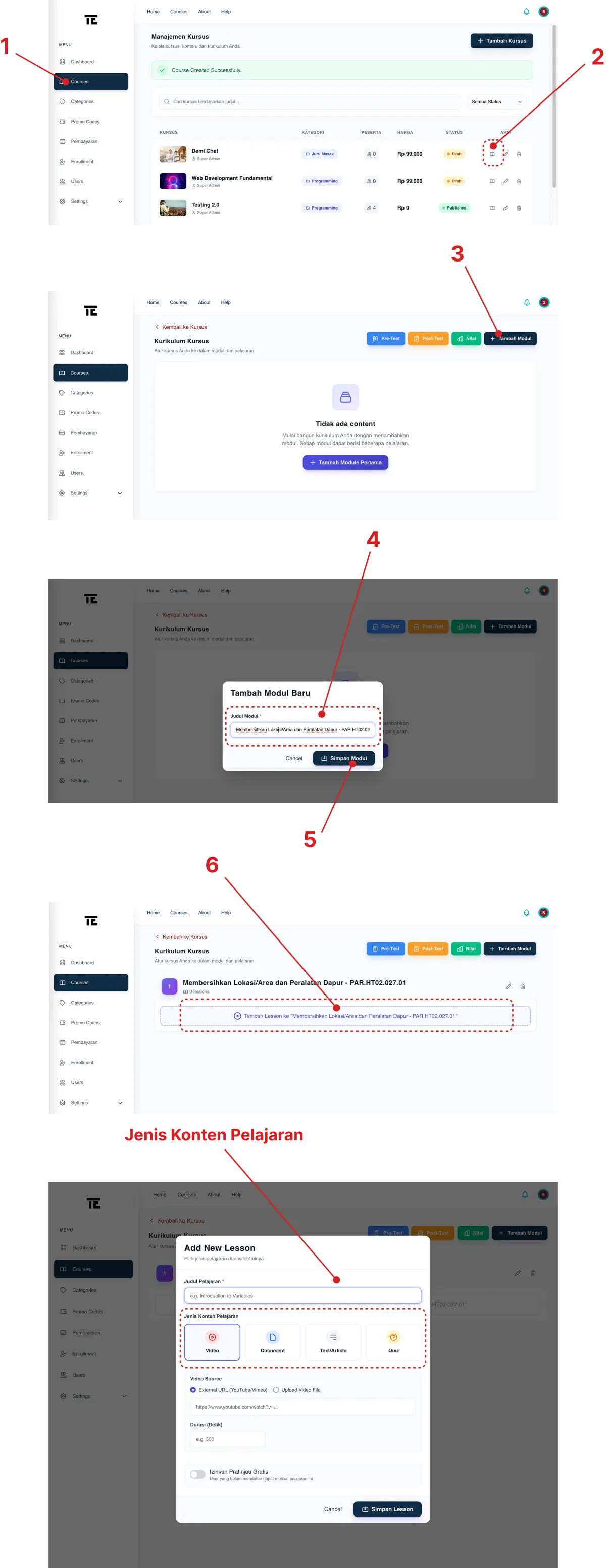
Fitur ini memungkinkan Anda menambahkan modul (section) dan konten pembelajaran (lesson) ke dalam kursus. Setiap modul dapat berisi berbagai jenis materi seperti video, dokumen, teks, hingga kuis.
1. Buka menu “Courses”
Masuk ke sidebar, lalu klik menu Courses untuk melihat daftar kursus yang tersedia.
2. Pilih kursus yang akan dikelola
Klik ikon edit / kelola pada kursus yang ingin Anda tambahkan modul dan pembelajarannya.
3. Masuk ke halaman kurikulum kursus
Anda akan diarahkan ke halaman detail kursus. Klik tombol Kelola Modul atau masuk ke bagian kurikulum.
4. Tambahkan modul baru
Klik tombol + Tambah Modul, lalu isi nama modul (contoh: Pengenalan Dasar), kemudian simpan.
5. Tambahkan konten pembelajaran (lesson)
Di dalam modul, klik + Tambah Lesson untuk mulai menambahkan materi pembelajaran.
6. Pilih jenis konten pembelajaran
Tentukan tipe konten sesuai kebutuhan:
Fitur ini memungkinkan Anda menambahkan modul (section) dan konten pembelajaran (lesson) ke dalam kursus. Setiap modul dapat berisi berbagai jenis materi seperti video, dokumen, teks, hingga kuis.
1. Buka menu “Courses”
Masuk ke sidebar, lalu klik menu Courses untuk melihat daftar kursus yang tersedia.
2. Pilih kursus yang akan dikelola
Klik ikon edit / kelola pada kursus yang ingin Anda tambahkan modul dan pembelajarannya.
3. Masuk ke halaman kurikulum kursus
Anda akan diarahkan ke halaman detail kursus. Klik tombol Kelola Modul atau masuk ke bagian kurikulum.
4. Tambahkan modul baru
Klik tombol + Tambah Modul, lalu isi nama modul (contoh: Pengenalan Dasar), kemudian simpan.
5. Tambahkan konten pembelajaran (lesson)
Di dalam modul, klik + Tambah Lesson untuk mulai menambahkan materi pembelajaran.
6. Pilih jenis konten pembelajaran
Tentukan tipe konten sesuai kebutuhan:
- Video → Materi berbasis video pembelajaran
- Dokumen → File seperti PDF atau materi bacaan
- Teks/Artikel → Penjelasan dalam bentuk tulisan
- Quiz → Evaluasi atau soal latihan
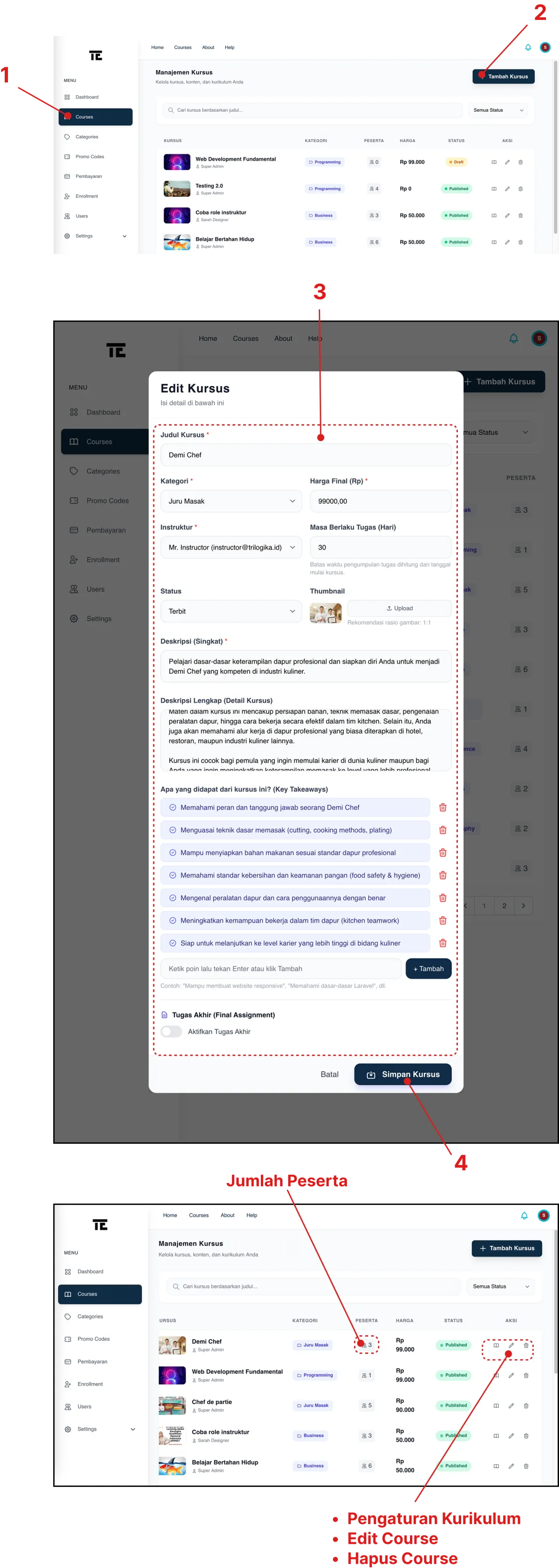
Tambah Kursus
Buat dan kelola kursus baru dengan mudah untuk menyusun materi pembelajaran secara terstruktur dan profesional.
1. Buka menu “Courses”
Masuk ke sidebar, lalu klik menu Courses untuk melihat daftar kursus yang tersedia.
2. Klik tombol “Tambah Kursus”
Tekan tombol + Tambah Kursus di bagian kanan atas untuk mulai membuat kursus baru.
3. Isi data kursus
Masukan data Kursus.
4. Simpan kursus
Klik tombol Simpan Kursus untuk menyimpan data. Kursus baru akan otomatis masuk ke dalam daftar.
Buat dan kelola kursus baru dengan mudah untuk menyusun materi pembelajaran secara terstruktur dan profesional.
1. Buka menu “Courses”
Masuk ke sidebar, lalu klik menu Courses untuk melihat daftar kursus yang tersedia.
2. Klik tombol “Tambah Kursus”
Tekan tombol + Tambah Kursus di bagian kanan atas untuk mulai membuat kursus baru.
3. Isi data kursus
Masukan data Kursus.
4. Simpan kursus
Klik tombol Simpan Kursus untuk menyimpan data. Kursus baru akan otomatis masuk ke dalam daftar.
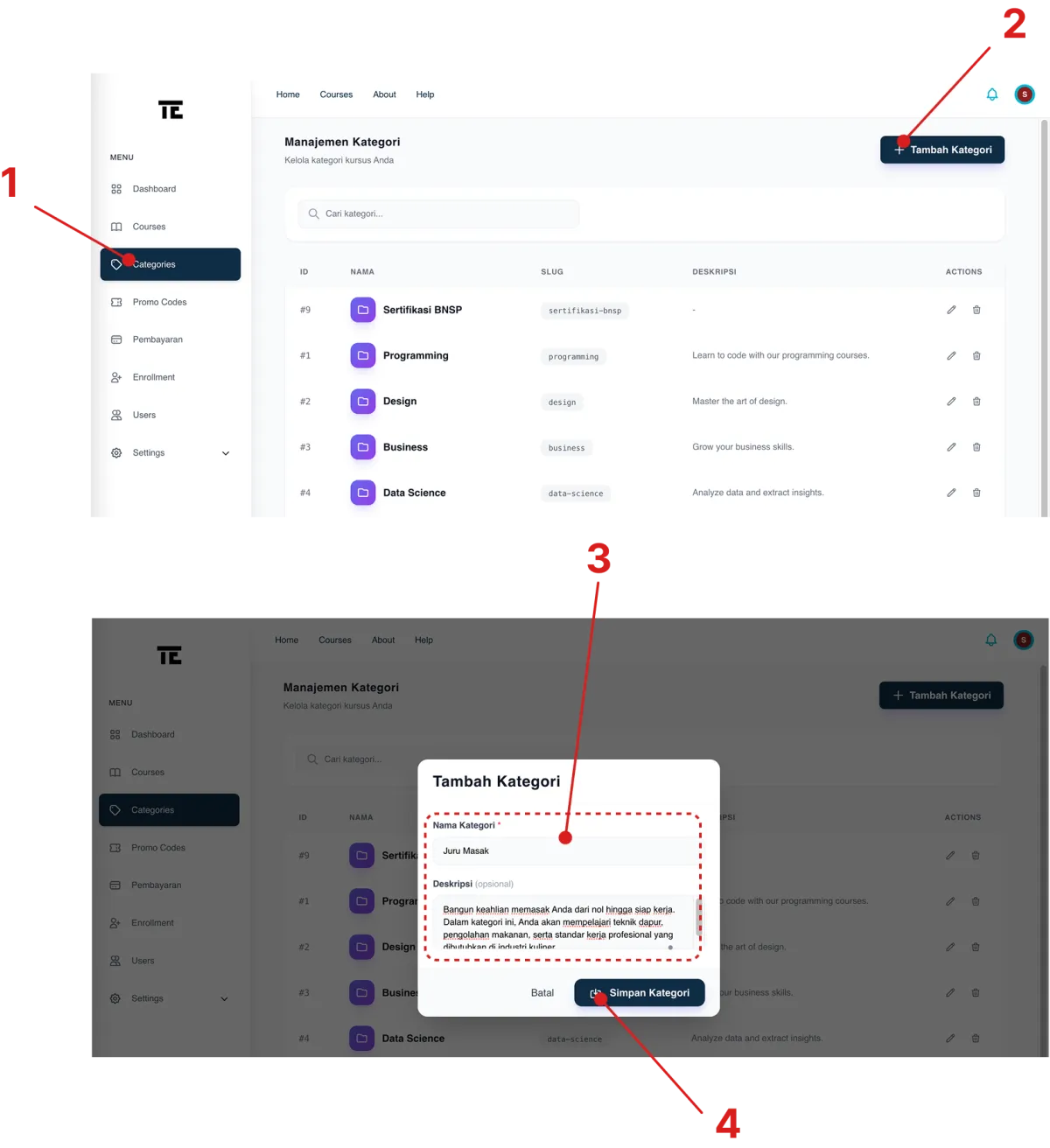
TAMBAH KATEGORI COURSE
Tambahkan dan kelola kategori kursus dengan mudah untuk menjaga struktur konten tetap rapi dan terorganisir. Fitur ini membantu Anda mengelompokkan kursus berdasarkan topik atau bidang keahlian.
1. Buka menu “Categories”
Tambahkan dan kelola kategori kursus dengan mudah untuk menjaga struktur konten tetap rapi dan terorganisir. Fitur ini membantu Anda mengelompokkan kursus berdasarkan topik atau bidang keahlian.
1. Buka menu “Categories”
Masuk ke sidebar, lalu klik menu Categories untuk melihat daftar kategori yang tersedia.
2. Klik tombol “Tambah Kategori”
Tekan tombol + Tambah Kategori di bagian kanan atas untuk membuka form input kategori baru.
3. Isi data kategori
Masukan data Nama Kategori dan Deskripsi.
4. Simpan kategori
2. Klik tombol “Tambah Kategori”
Tekan tombol + Tambah Kategori di bagian kanan atas untuk membuka form input kategori baru.
3. Isi data kategori
Masukan data Nama Kategori dan Deskripsi.
4. Simpan kategori
Klik tombol Simpan Kategori untuk menyimpan data. Kategori baru akan langsung muncul di daftar.